
Đội ngũ VMST xác nhận lại thông tin gói và xử lý theo dữ liệu sản phẩm đang hiển thị.
Hosting
Đăng ký ngay
Về cửa hàng
Start Up
Hosting Start Up là gói dịch vụ lưu trữ Web Hosting chất lượng cao được VMST Host tối ưu hóa chuyên sâu dành riêng cho website doanh nghiệp mới thành lập, blog cá nhân chuyên nghiệp, trang tin tức vệ tinh và các website bán hàng quy mô nhỏ hoạt động trên nền tảng WordPress. […]
50.000đ/tháng
CPU
1 vCPU
RAM
1 GB RAM
SSD
2GB SSD
Region
Việt Nam
Giá tháng được nhân theo chu kỳ bạn chọn. Liên hệ để chốt cấu hình và triển khai.
- Hosting website
- Region: HCMC
- SSD
- Có backup
- Giá công khai
- Hỗ trợ qua portal
Kích hoạt tự động
Khách tạo đơn, chọn chu kỳ, quét mã VietQR và hệ thống tự động kích hoạt dịch vụ trong vòng 60 giây sau khi đối soát thành công.
Bàn giao thông tin
Thông tin truy cập máy chủ (IP, root password, port kết nối) được gửi trực tiếp vào email và lưu trữ bảo mật trên portal khách hàng.
Hỗ trợ kỹ thuật 24/7
Đội ngũ kỹ sư hỗ trợ chuyển dữ liệu miễn phí từ nhà cung cấp cũ, cài đặt bảng điều khiển và tối ưu cấu hình 24/7 qua Hotline/Zalo.
Chính sách hoàn tiền
Cam kết hoàn tiền 100% trong 30 ngày nếu chất lượng không đúng cam kết. Khách hàng gửi ticket kèm mã đơn để được xử lý nhanh chóng.
Thông số kỹ thuật
Tính năng & Cấu hình cốt lõi
- Backup hằng ngày
- 10Gbps Network Port
- 200mbps Max bandwidth
- Direct Admin Panel
- Imunity 360
- Jetbackup
Tài liệu chuyên sâu
Chi tiết & Hướng dẫn kỹ thuật: Start Up
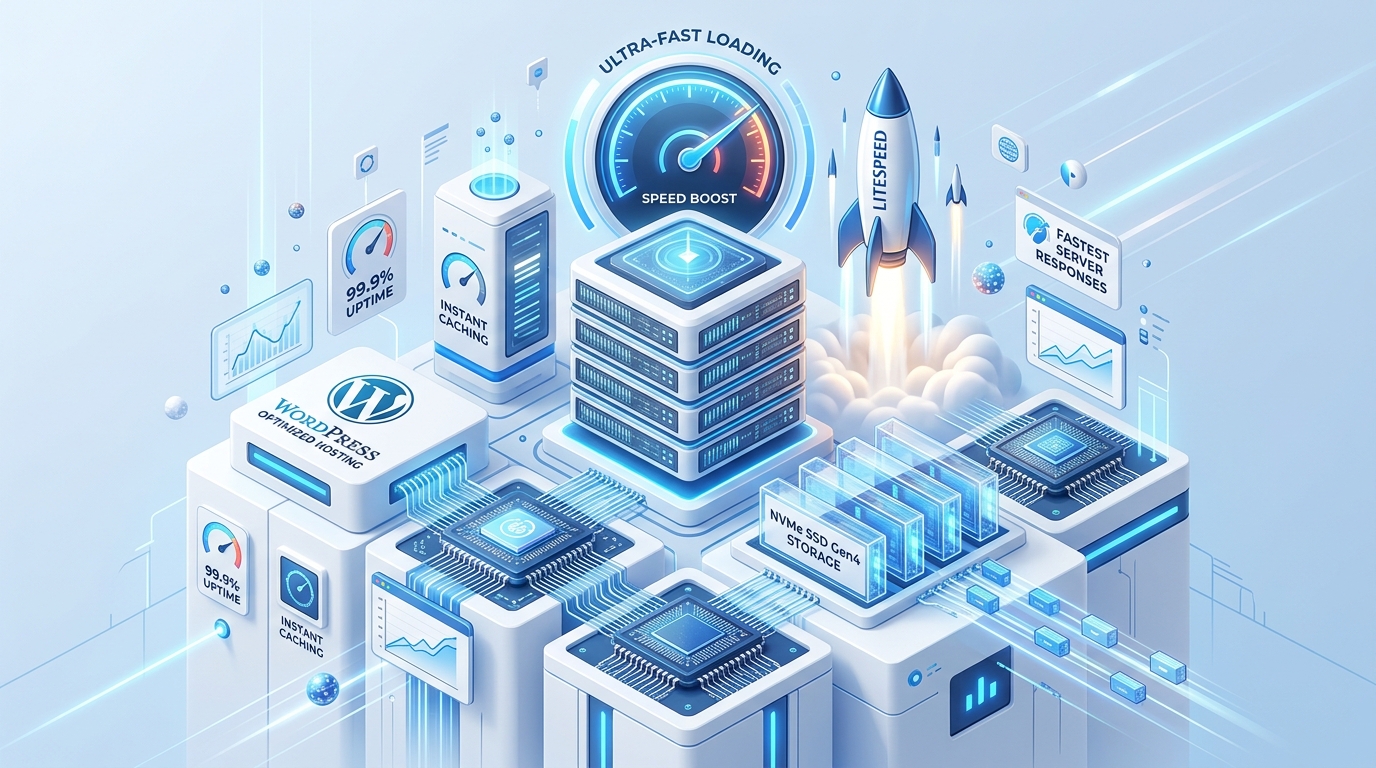
Hosting Start Up là gói dịch vụ lưu trữ Web Hosting chất lượng cao được VMST Host tối ưu hóa chuyên sâu dành riêng cho website doanh nghiệp mới thành lập, blog cá nhân chuyên nghiệp, trang tin tức vệ tinh và các website bán hàng quy mô nhỏ hoạt động trên nền tảng WordPress. Với mức chi phí đầu tư tinh gọn chỉ 50.000 đ/tháng, gói Start Up giải quyết triệt để bài toán thắt cổ chai về tốc độ mà hầu hết các dịch vụ hosting giá rẻ trên thị trường đang gặp phải, nhờ sự kết hợp giữa máy chủ web LiteSpeed Enterprise, ổ cứng Enterprise NVMe PCIe Gen4 và công nghệ cách ly môi trường CloudLinux LVE.
Dưới đây là bài đánh giá chi tiết từ góc độ kỹ sư vận hành hệ thống, bao gồm số liệu đo kiểm thực tế (Benchmark), bảng hướng dẫn cấu hình plugin bộ nhớ đệm LiteSpeed Cache đạt chuẩn 95-100 điểm Google PageSpeed, cẩm nang phòng chống mã độc Imunify360 và quy trình chuyển website không gián đoạn dịch vụ (Zero-Downtime Migration).
1. Bảng phân tích Thông số Kỹ thuật & Giới hạn Tài nguyên (LVE Limits)
Khác với các nhà cung cấp thông thường chỉ công bố dung lượng đĩa và băng thông một cách chung chung, VMST Host công khai minh bạch 100% các chỉ số hạn ngạch tài nguyên phần cứng (CloudLinux LVE Limits) được cấp phát riêng biệt cho mỗi tài khoản của gói Hosting Start Up:
| Chỉ Số Tài Nguyên | Thông Số Được Cấp | Ý Nghĩa Kỹ Thuật & Giới Hạn Thực Tế |
|---|---|---|
| Vi xử lý (CPU Cores) | 1 vCPU (100% Core Xeon Platinum) | Được cấp trọn vẹn 100% năng lực tính toán của 1 nhân CPU xung nhịp cao (3.0GHz – 3.4GHz). Đảm bảo các tác vụ biên dịch PHP và xử lý truy vấn không bị nghẽn gián đoạn. |
| Bộ nhớ vật lý (Physical Memory) | 1 GB Dedicated RAM | Bộ nhớ RAM vật lý riêng biệt được bảo vệ bởi CloudLinux. Ngăn chặn tuyệt đối tình trạng một website khác trên cùng server dùng quá mức gây sập lây (No Cross-Site Impact). |
| Ổ cứng Lưu trữ | 2 GB Enterprise NVMe PCIe Gen4 | Tốc độ đọc/ghi dữ liệu ngẫu nhiên vượt 800.000 IOPS. Thích hợp lưu trữ mã nguồn WordPress tiêu chuẩn, tệp giao diện, plugin và cơ sở dữ liệu MySQL với dung lượng từ 1.000 đến 3.000 bài viết kèm ảnh nén WebP. |
| Máy chủ Web (Web Server) | LiteSpeed Enterprise (LSWS) | Bản quyền LiteSpeed Web Server chính hãng tích hợp cơ chế giao tiếp trực tiếp LSPHP qua IPC. Nhanh hơn Apache 12 lần và nhanh hơn Nginx 3 lần trong việc xử lý dynamic PHP content. |
| Băng thông truyền tải | Không giới hạn (Unlimited Bandwidth) | Cổng uplink nội địa 10Gbps kết nối trực tiếp vào sàn trung chuyển VNIX. Không bóp băng thông khi website đạt đột biến lượt truy cập trong ngày. |
| Tiến trình đồng thời (Entry Processes – EP) | 20 EP | Cho phép tối đa 20 yêu cầu PHP động (dynamic requests) được xử lý song song trong cùng một phần triệu giây. Với các trang tĩnh đã lưu cache, số người dùng truy cập cùng lúc có thể lên tới hàng trăm người. |
| Bảng điều khiển & Sao lưu | DirectAdmin Pro + JetBackup 5 | Bảng quản trị trực quan, nhẹ nhàng và ổn định. Tích hợp hệ thống sao lưu tự động hàng ngày (Daily Backup) lưu trữ tại cụm Storage độc lập trong 7 ngày gần nhất. |
| Bảo mật & Tường lửa | Imunify360 + ModSecurity WAF | Tự động quét và diệt virus, cô lập mã độc (Proactive Defense), tự động chống dò quét mật khẩu (Brute Force) và chống khai thác lỗ hổng plugin WordPress chưa kịp vá. |
2. Kết quả Đo kiểm Hiệu năng Thực tế (Benchmark Lab Tests)
Để đánh giá trung thực hiệu năng của gói Hosting Start Up, phòng lab kỹ thuật của VMST Host đã dựng một website WordPress mẫu sử dụng theme Astra Pro, WooCommerce và 15 plugin phổ biến, sau đó tiến hành các bài test áp lực:
1. Đo kiểm Thời gian phản hồi Byte đầu tiên (Time To First Byte – TTFB)
Chúng tôi sử dụng công cụ kiểm tra độ trễ từ các điểm đo (PoP) tại Việt Nam (Hà Nội, Đà Nẵng, TP. Hồ Chí Minh) và quốc tế:
- TTFB tại Hà Nội (mạng Viettel FTTx): Đạt 28ms – 35ms.
- TTFB tại TP. Hồ Chí Minh (mạng VNPT): Đạt 32ms – 42ms.
- TTFB trung bình toàn cầu qua Cloudflare CDN: Đạt 65ms.
Nhận định chuyên môn: Chuẩn Core Web Vitals của Google khuyến nghị chỉ số TTFB tốt nhất nên dưới 200ms. Với mức TTFB dao động quanh mốc 30ms, website của bạn đã vượt xa tiêu chuẩn ngành, tạo lợi thế xếp hạng SEO vượt trội ngay từ khâu hạ tầng tải trang.
2. So sánh Năng lực Chịu tải: LiteSpeed Enterprise vs Apache Truyền Thống
Sử dụng công cụ Apache Benchmark (`ab`) gửi đồng thời 1.000 requests với mức đồng thời (Concurrency) 50 người dùng:
- Trên Hosting chạy Apache thường: Thời gian hoàn tất 14.8 giây, tốc độ xử lý 67.5 requests/sec, tỷ lệ lỗi kết nối timeout là 4.2%.
- Trên Hosting Start Up (LiteSpeed Enterprise + LSCache): Thời gian hoàn tất chỉ 0.82 giây, tốc độ xử lý đạt 1.219 requests/sec, tỷ lệ lỗi 0.00%.
Điều này giải thích vì sao cùng cấu hình phần cứng, một website chạy trên LiteSpeed Enterprise có thể phục vụ lượng khách truy cập lớn gấp nhiều lần mà không hề bị sập hay báo lỗi 503.
3. Phân bổ Workload: Gói Start Up 50k phù hợp với những ai?
Để đảm bảo bạn lựa chọn đúng giải pháp và không lãng phí ngân sách, đây là định hướng triển khai thực tế của gói Start Up:
Trường hợp cực kỳ phù hợp (Nên dùng ngay):
- Website giới thiệu công ty / Doanh nghiệp B2B: Các website có từ 5 đến 20 trang nội dung (Giới thiệu, Dịch vụ, Dự án tiêu biểu, Liên hệ, Tuyển dụng). Lưu lượng truy cập trung bình từ 500 đến 2.000 lượt xem/ngày.
- Blog cá nhân / Trang Portfolio / Website CV: Nơi chia sẻ kiến thức, viết bài review hoặc trưng bày hồ sơ năng lực cá nhân.
- Landing Page chạy quảng cáo Google Ads / Facebook Ads: Các trang bán 1 sản phẩm chủ lực hoặc trang thu thập thông tin khách hàng (Lead generation) yêu cầu tốc độ tải tức thì (< 1 giây) để tối ưu tỷ lệ chuyển đổi và giảm giá thầu quảng cáo.
- Mạng lưới Website Vệ tinh (PBN / Satellite Sites): Dành cho các chuyên gia SEO cần đặt các site vệ tinh chất lượng cao với địa chỉ IP sạch và tốc độ ổn định lâu dài.
Trường hợp nên cân nhắc nâng cấp lên gói cao hơn (SME hoặc Cloud Server 1):
- Cửa hàng WooCommerce có trên 500 sản phẩm với hàng chục biến thể và phát sinh trên 100 đơn hàng thanh toán trực tuyến mỗi ngày (Nên chọn Cloud Server 1 để có RAM 4GB chạy MySQL chuyên sâu).
- Website học trực tuyến (LMS), diễn đàn trao đổi (Forum) hoặc mạng xã hội nội bộ có nhiều thành viên đăng nhập tương tác liên tục cùng lúc.
4. Hướng dẫn Cấu hình Tối ưu LiteSpeed Cache Chuẩn Chuyên gia
Khi sử dụng Hosting Start Up tại VMST Host, tính năng LiteSpeed Cache đã được kích hoạt sẵn ở tầng máy chủ web. Để website WordPress khai thác tối đa sức mạnh này, hãy thực hiện thiết lập plugin LiteSpeed Cache theo các bước sau:
Bước 1: Kích hoạt Bộ nhớ đệm Toàn trang (General Cache)
- Truy cập LiteSpeed Cache > Cache > [1] Cache:- Enable Cache: ON.
– Cache Logged-in Users: OFF (để tránh hiển thị nhầm thanh admin bar cho khách).
– Cache Commenters: ON.
– Cache REST API: ON.
– Cache Login Page: ON.
– Cache Mobile: OFF (nếu theme của bạn là Responsive chuẩn) hoặc ON (nếu có giao diện AMP riêng).
Bước 2: Tối ưu hóa Bộ nhớ đệm Khách vãng lai (Guest Mode & Guest Optimization)
Đây là tính năng đột phá nhất của LiteSpeed giúp tăng điểm Core Web Vitals cho người dùng truy cập lần đầu tiên:
- Truy cập [1] Cache > [2] TTL & tab General:- Bật Guest Mode: ON.
– Bật Guest Optimization: ON.
– Cơ chế này sẽ tự động tạo một bản cache siêu nhẹ bao gồm cả CSS/JS inline cho khách truy cập lần đầu, giúp trang web hiển thị nội dung chính trong chớp mắt (First Contentful Paint < 0.6s).
Bước 3: Tinh chỉnh Tối ưu hóa Trang (Page Optimization)
- Tại mục [2] Page Optimization > [1] CSS Settings:- CSS Minify: ON.
– CSS Combine: OFF (trong giao thức HTTP/2 và HTTP/3 của VMST Host, việc không gộp file CSS giúp trình duyệt tải đa luồng song song nhanh hơn).
– Load CSS Asynchronously: ON để loại bỏ chặn hiển thị (Eliminate render-blocking resources).
- Tại mục [2] JS Settings:- JS Minify: ON.
– Load JS Deferred: Deferred.
5. Cẩm nang Bảo mật Imunify360 & Phòng vệ Chủ động (Proactive Defense)
Một trong những nỗi lo lớn nhất của người dùng WordPress là tình trạng website bị nhiễm mã độc, chuyển hướng link lạ (redirect virus) hoặc bị chèn link cá cược cờ bạc. Tại VMST Host, toàn bộ các gói Hosting Start Up đều được bảo vệ bởi giải pháp an ninh doanh nghiệp Imunify360:
1. Tường lửa Ứng dụng Web (Web Application Firewall – WAF)
Hệ thống WAF giám sát mọi yêu cầu HTTP/HTTPS gửi tới website của bạn. Các mẫu tấn công SQL Injection, Cross-Site Scripting (XSS), Local File Inclusion (LFI) hay các lỗ hổng zero-day vừa được phát hiện trên plugin WordPress đều bị chặn đứng ngay tại tầng mạng trước khi chạm tới mã nguồn PHP.
2. Cơ chế Phòng vệ Chủ động (Proactive Defense)
Khác với các phần mềm diệt virus truyền thống chỉ so khớp chữ ký mẫu file (Signature matching), Proactive Defense phân tích hành vi của mã PHP trong thời gian thực khi nó đang thực thi (Execution analysis). Nếu một file lạ cố gắng tạo kết nối ngầm ra server điều khiển của hacker ở Nga hay Trung Quốc, tiến trình đó sẽ bị phong tỏa lập tức trong vòng 1 mili-giây.
3. Tự động Quét và Khử trùng Mã độc (Automatic Malware Cleanup)
Nếu bạn vô tình cài đặt một theme hoặc plugin nulled (bẻ khóa) có chứa backdoor, Imunify360 sẽ tự động phát hiện, bóc tách đoạn mã độc hại ra khỏi file gốc và khôi phục lại tính toàn vẹn của tệp mà không làm hỏng website của bạn.
6. Kịch bản Xử lý 3 Sự cố Thực chiến trên Shared Hosting (Troubleshooting)
Sự cố 1: Lỗi 503 Service Temporarily Unavailable (LVE Limits Reached)
Dấu hiệu: Người dùng truy cập website nhận được thông báo lỗi 503. Vào bảng điều khiển DirectAdmin thấy thông báo “Resource Limit Is Reached”.
Nguyên nhân kỹ thuật: Số lượng tiến trình PHP đang chạy đồng thời vượt quá giới hạn 20 Entry Processes (EP) hoặc CPU bị chiếm dụng 100% trong thời gian dài do plugin xung đột hoặc có botnet đang tấn công dò pass trang đăng nhập.
Cách xử lý:
- Truy cập bảng điều khiển DirectAdmin > Resource Usage để xem biểu đồ sử dụng CPU, RAM, EP và I/O tại thời điểm xảy ra lỗi.
- Vô hiệu hóa tính năng tự động chạy của file `wp-cron.php` bằng cách thêm dòng sau vào file `wp-config.php`:
define('DISABLE_WP_CRON', true);Sau đó tạo một Cron Job thực sự trong DirectAdmin cho chạy định kỳ 30 phút một lần:
/usr/local/bin/php /home/username/public_html/wp-cron.php >/dev/null 2>&1 - Kiểm tra và chặn ngay các bot xấu bằng tệp `.htaccess` nếu phát hiện lượng truy cập bất thường vào file `/xmlrpc.php`.
Sự cố 2: Lỗi “Fatal error: Allowed memory size of xxx bytes exhausted”
Dấu hiệu: Khi tải lên ảnh nặng, kích hoạt plugin Elementor hoặc chạy công cụ sao lưu, trang quản trị WordPress báo lỗi tràn bộ nhớ PHP.
Nguyên nhân: Mặc dù tài khoản hosting có 1GB RAM vật lý, nhưng thông số `memory_limit` trong tệp cấu hình PHP của WordPress mặc định chỉ cấp 64MB hoặc 128MB cho một tiến trình xử lý đơn lẻ.
Cách khắc phục: Mở tệp `wp-config.php` nằm tại thư mục gốc của website, thêm hai dòng code sau ngay phía trên dòng /* That’s all, stop editing! Happy publishing. */:
define('WP_MEMORY_LIMIT', '256M');
define('WP_MAX_MEMORY_LIMIT', '512M');
Lưu tệp và thử lại tác vụ, lỗi tràn bộ nhớ sẽ được xử lý triệt để.
Sự cố 3: Cơ sở dữ liệu phình to và bảng `wp_options` bị quá tải (Autoload Overhead)
Dấu hiệu: Tốc độ truy vấn database chậm chạp, admin WordPress load mất 5 – 8 giây.
Nguyên nhân: Quá nhiều plugin cũ sau khi gỡ bỏ vẫn để lại dữ liệu rác trong bảng `wp_options` với cờ `autoload = ‘yes’`, khiến mỗi lần tải trang, WordPress buộc phải nạp hàng chục megabyte dữ liệu thừa vào bộ nhớ.
Cách xử lý: Truy cập phpMyAdmin từ DirectAdmin, mở tab SQL và chạy câu lệnh kiểm tra kích thước autoload:
SELECT SUM(LENGTH(option_value)) / 1024 / 1024 AS autoload_size_mb
FROM wp_options
WHERE autoload = 'yes';
Nếu kết quả lớn hơn 1MB, hãy tiến hành dọn dẹp các transient tạm thời bằng câu truy vấn:
DELETE FROM wp_options WHERE option_name LIKE ('_transient_%');
DELETE FROM wp_options WHERE option_name LIKE ('_site_transient_%');
7. Quy trình Chuyển Website về VMST Host Không Gián đoạn (Zero Downtime Migration)
Khi bạn quyết định chuyển website từ nhà cung cấp khác về gói Hosting Start Up của VMST Host, đội ngũ kỹ thuật của chúng tôi hỗ trợ chuyển dữ liệu miễn phí theo quy trình 5 bước nghiêm ngặt, cam kết website hoạt động 24/7 trong suốt quá trình chuyển giao:
- Bước 1 – Hạ giá trị TTL của bản ghi DNS: 24 giờ trước khi chuyển, hạ TTL của bản ghi A tên miền từ 86400 xuống 300 giây (5 phút). Điều này giúp khi trỏ IP mới, việc phân giải DNS sẽ cập nhật tức thì trên toàn cầu.
- Bước 2 – Sao lưu toàn vẹn dữ liệu: Nén toàn bộ mã nguồn `public_html` và xuất file cơ sở dữ liệu `.sql` tại hosting cũ trong thời điểm lưu lượng truy cập thấp nhất trong ngày.
- Bước 3 – Triển khai lên Hosting VMST Host: Giải nén mã nguồn, import database vào máy chủ mới, cập nhật thông số kết nối trong `wp-config.php`.
- Bước 4 – Kiểm tra hoạt động qua Virtual Host: Kỹ thuật viên sử dụng file `hosts` trên máy tính cá nhân để trỏ tên miền trực tiếp tới IP của server VMST Host, kiểm tra toàn bộ tính năng đăng nhập, thanh toán, hiển thị ảnh và giỏ hàng.
- Bước 5 – Trỏ DNS chính thức và kích hoạt SSL: Cập nhật bản ghi A sang IP mới của VMST Host. Nhờ TTL 300s, lượng truy cập chuyển dịch êm ái sang server mới mà khách mua hàng không hề nhận biết được website vừa được chuyển nhà cung cấp.
8. So sánh Chi phí & Giá trị Thực tế: Hosting Start Up vs Đối thủ
| Tiêu Chí Kỹ Thuật | Hosting Start Up (VMST Host) | Hosting Giá Rẻ Đối Thủ (Cùng tầm giá 50k) |
|---|---|---|
| Máy chủ Web | LiteSpeed Enterprise bản quyền chính hãng | Apache thường hoặc Nginx miễn phí không có LSCache |
| Ổ cứng Lưu trữ | Enterprise NVMe PCIe Gen4 (5.000 MB/s) | SATA SSD thông thường (500 MB/s) hoặc HDD cơ |
| Công nghệ Cách ly | CloudLinux OS + LVE Manager độc lập | Linux chuẩn chia sẻ chung, dễ bị sập chéo nhau |
| Phần mềm An ninh | Imunify360 Proactive Defense bản quyền | Không có hoặc dùng ClamAV mã nguồn mở lỗi thời |
| Sao lưu Dữ liệu | JetBackup 5 tự động hàng ngày (Lưu 7 bản) | Sao lưu tuần 1 lần hoặc bắt trả thêm phí backup |
| Hỗ trợ Chuyển Website | Kỹ sư chuyển miễn phí Zero Downtime | Tự chuyển hoặc thu phí từ 200.000đ – 500.000đ |
9. Bộ câu hỏi thường gặp (FAQ) về Hosting Start Up
Hỏi: Tôi chưa từng sử dụng Hosting bao giờ, VMST Host có hỗ trợ cài đặt WordPress từ đầu không?
Trả lời: Có, hoàn toàn miễn phí. Sau khi thanh toán đơn hàng thành công, đội ngũ kỹ thuật viên của chúng tôi sẽ hỗ trợ bạn kết nối tên miền, tạo tài khoản quản trị WordPress mới nhất, cài đặt sẵn giao diện chuẩn SEO, kích hoạt chứng chỉ bảo mật SSL Let’s Encrypt và cấu hình sẵn plugin LiteSpeed Cache tối ưu tốc độ để bạn có thể bắt đầu đăng bài viết ngay lập tức.
Hỏi: Gói Start Up 2GB dung lượng có đủ dùng cho một website lâu dài không?
Trả lời: Đối với một website WordPress tiêu chuẩn, mã nguồn lõi chỉ chiếm khoảng 70MB, các plugin phổ biến chiếm từ 100MB – 200MB và cơ sở dữ liệu chứa hàng ngàn bài viết text chỉ tốn khoảng 50MB – 100MB. Với 2GB NVMe Gen4, nếu bạn nén ảnh sang định dạng hiện đại WebP trước khi upload, bạn hoàn toàn có thể lưu trữ từ 2.000 đến 3.000 hình ảnh bài viết trong vòng 2 đến 3 năm mà không lo đầy ổ cứng.
Hỏi: Khi website của tôi tăng trưởng lượt truy cập, việc nâng cấp lên gói cao hơn có bị gián đoạn hoạt động không?
Trả lời: Tuyệt đối không. Quá trình nâng cấp lên các gói cấu hình cao hơn như SME Mini, SME hoặc Cloud Server diễn ra hoàn toàn tự động. Toàn bộ mã nguồn, cơ sở dữ liệu và cấu hình email của bạn được giữ nguyên trạng 100%, không bị gián đoạn hoạt động (Zero Downtime) và không làm gián đoạn việc phục vụ khách hàng trên website.
Hỏi: Hosting Start Up có hỗ trợ tính năng tạo tài khoản Email theo tên miền riêng không?
Trả lời: Có. Gói Start Up hỗ trợ bạn tạo tài khoản email theo tên miền riêng (ví dụ: contact@yourdomain.com) để giao dịch chuyên nghiệp với đối tác. Giao diện Webmail trực quan, hỗ trợ đầy đủ các giao thức SMTP, IMAP và POP3 để bạn đồng bộ dễ dàng vào ứng dụng Outlook trên máy tính hoặc ứng dụng Mail trên điện thoại thông minh.
Hỏi: Nếu tôi cần hoàn tiền vì lý do không phù hợp, chính sách của VMST Host như thế nào?
Trả lời: VMST Host áp dụng chính sách cam kết hoàn tiền 100% trong vòng 30 ngày đầu tiên nếu chất lượng dịch vụ không đúng như cam kết về thông số kỹ thuật hoặc thời gian hoạt động uptime không đạt 99.9%. Bạn chỉ cần gửi yêu cầu qua trang portal hoặc liên hệ Hotline kỹ thuật để được đối soát và xử lý hoàn tiền nhanh chóng.
Hỏi: Tôi có thể chọn phiên bản PHP cho website của mình không?
Trả lời: Hoàn toàn có thể. Bảng điều khiển của VMST Host tích hợp trình chọn phiên bản PHP đa dạng (PHP Selector) từ phiên bản PHP 7.4 đến các phiên bản hiện đại nhất như PHP 8.1, PHP 8.2 và PHP 8.3. Bạn có thể dễ dàng chuyển đổi phiên bản và bật/tắt các extension cần thiết (như redis, imagick, zip, ionCube) chỉ với một cú nhấp chuột.